Cómo configurar Garmin Connect paso a paso: guía completa para ciclistas

Tienes un dispositivo Garmin y quieres sacarle el máximo partido desde el primer día. Esta guía te explica paso a paso cómo configurar Garmin Connect: desde crear la cuenta hasta los ajustes específicos para ciclismo, con trucos avanzados que la mayoría de usuarios nunca llega a descubrir. Garmin Connect es mucho más que una app para ver tus actividades — es la plataforma que centraliza tus datos de entrenamiento, gestiona la configuración de tu dispositivo, conecta con sensores externos y sincroniza con Strava, TrainingPeaks o herramientas de entrenamiento con IA. Configurarla bien desde el principio marca la diferencia entre usar el 20% de sus funciones o aprovecharla de verdad.
5 pasosPara tener lo esencial configurado
7Zonas de potencia calculadas desde tu FTP
30segTiempo de emparejamiento del dispositivo
6-8semFrecuencia recomendada para actualizar el FTP
Contenido del artículo
- Requisitos previos
- Paso 1: crear tu cuenta Garmin
- Paso 2: vincular tu dispositivo Garmin
- Paso 3: configuración del dispositivo desde la app
- Configuración específica para ciclismo
- Garmin Connect IQ: apps y campos de datos extra
- Garmin Express: cuándo usarlo
- Solución de problemas más comunes
- Trucos avanzados
- Preguntas frecuentes
Requisitos previos: qué necesitas antes de empezar
| Requisito | Detalle |
|---|---|
| Smartphone | Android 9 o superior · iOS 16 o superior |
| Bluetooth | Activado y sin interferencias con otros dispositivos cercanos |
| Conexión a internet | Wi-Fi o datos móviles para la descarga y primera sincronización |
| Cuenta Garmin | Gratuita — necesaria para almacenar actividades y ajustes |
| Dispositivo Garmin | Cargado al menos al 50% para el proceso de emparejamiento inicial |
Descarga la app desde la App Store o desde Google Play. Está disponible en español y es gratuita.
Paso 1: crear tu cuenta Garmin
1
Abre la app y pulsa "Crear cuenta"
Introduce nombre, correo electrónico y contraseña. Usa una contraseña robusta — tu cuenta almacenará datos de salud y ubicación.
2
Completa tu perfil de usuario
Introduce peso, altura, fecha de nacimiento y sexo. Estos datos son esenciales para que el cálculo de calorías, zonas de frecuencia cardíaca y métricas como VO2 máx sean precisos. Un perfil incorrecto puede desviarte hasta un 20% en las estimaciones.
3
Verifica el correo electrónico
Recibirás un enlace de activación. Sin verificar la cuenta, algunas funciones de sincronización y comunidad quedarán bloqueadas.
Paso 2: vincular tu dispositivo Garmin
1
Enciende el dispositivo y colócalo cerca del móvil
Para ciclocomputadores Edge: enciéndelo y asegúrate de que el Bluetooth está activo (menú principal → configuración → conectividad).
2
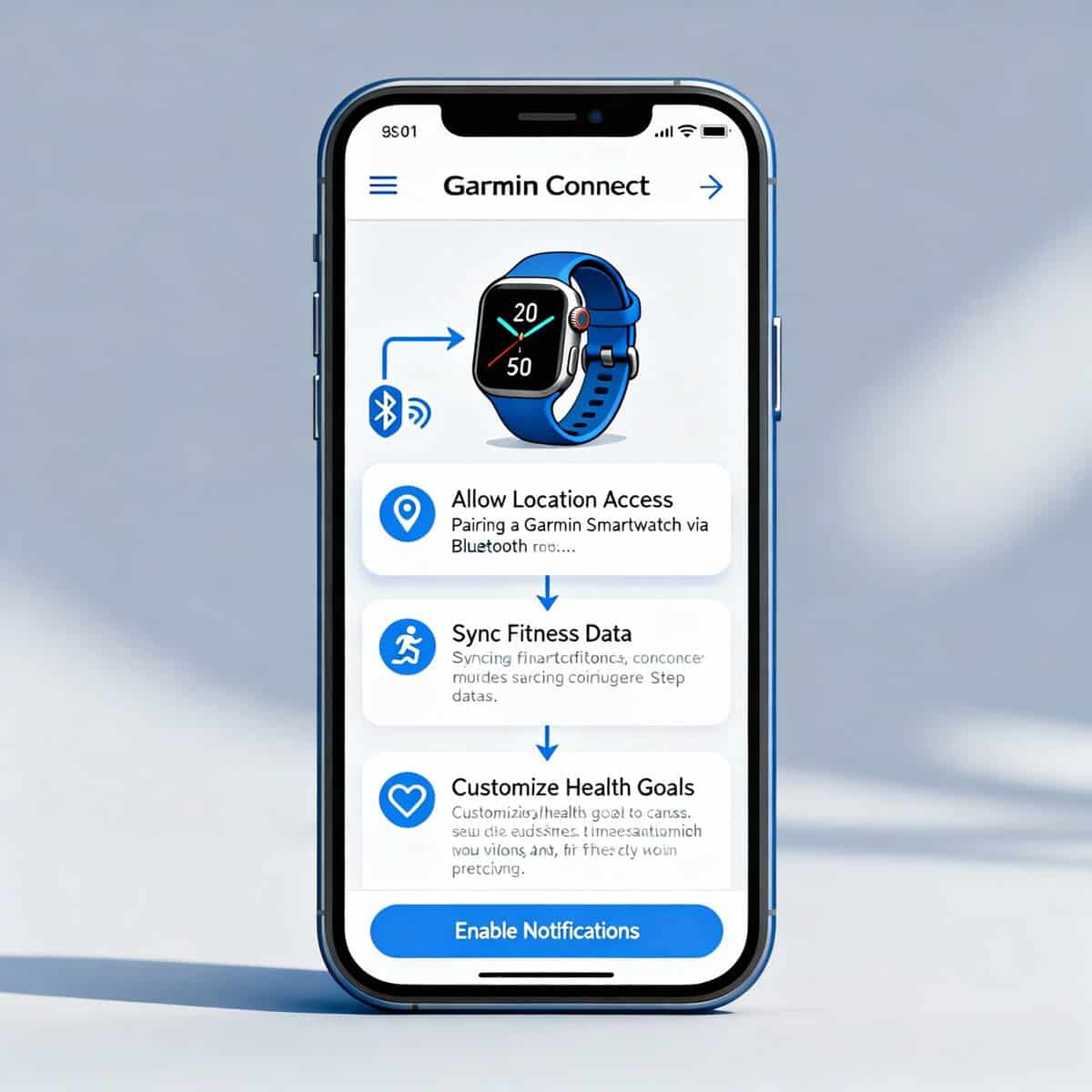
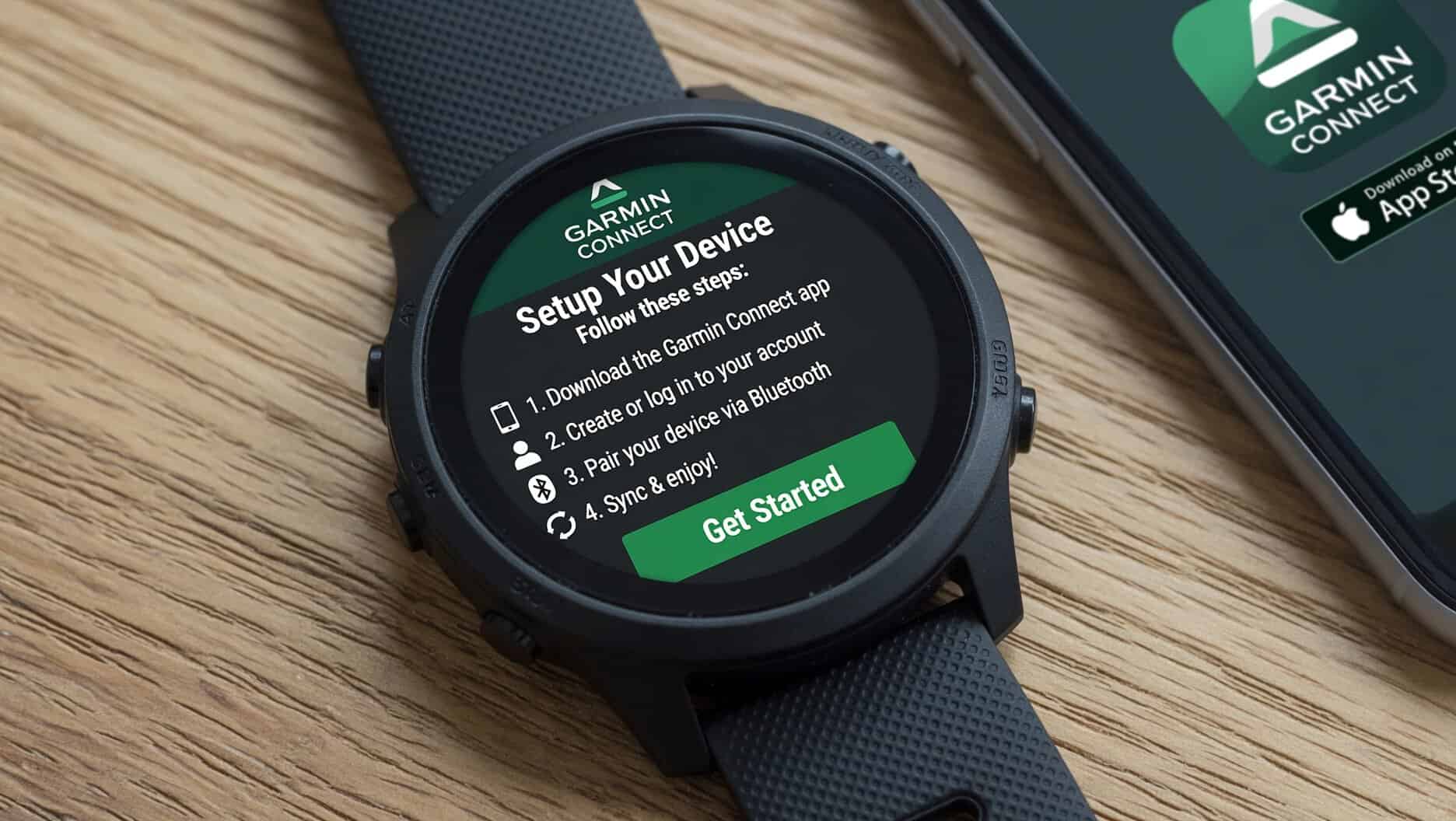
En la app: Más → Dispositivos Garmin → Añadir dispositivo
La app buscará dispositivos cercanos automáticamente. Selecciona tu modelo de la lista.
3
Confirma el código de emparejamiento
Aparecerá un código numérico en ambas pantallas. Confírmalo en el dispositivo. El proceso tarda menos de 30 segundos.
4
Espera la primera sincronización
El dispositivo descargará los ajustes de tu perfil y, si hay actualizaciones de firmware disponibles, te avisará para instalarlas. Hazlo siempre antes de salir a entrenar.
Paso 3: configuración del dispositivo desde la app
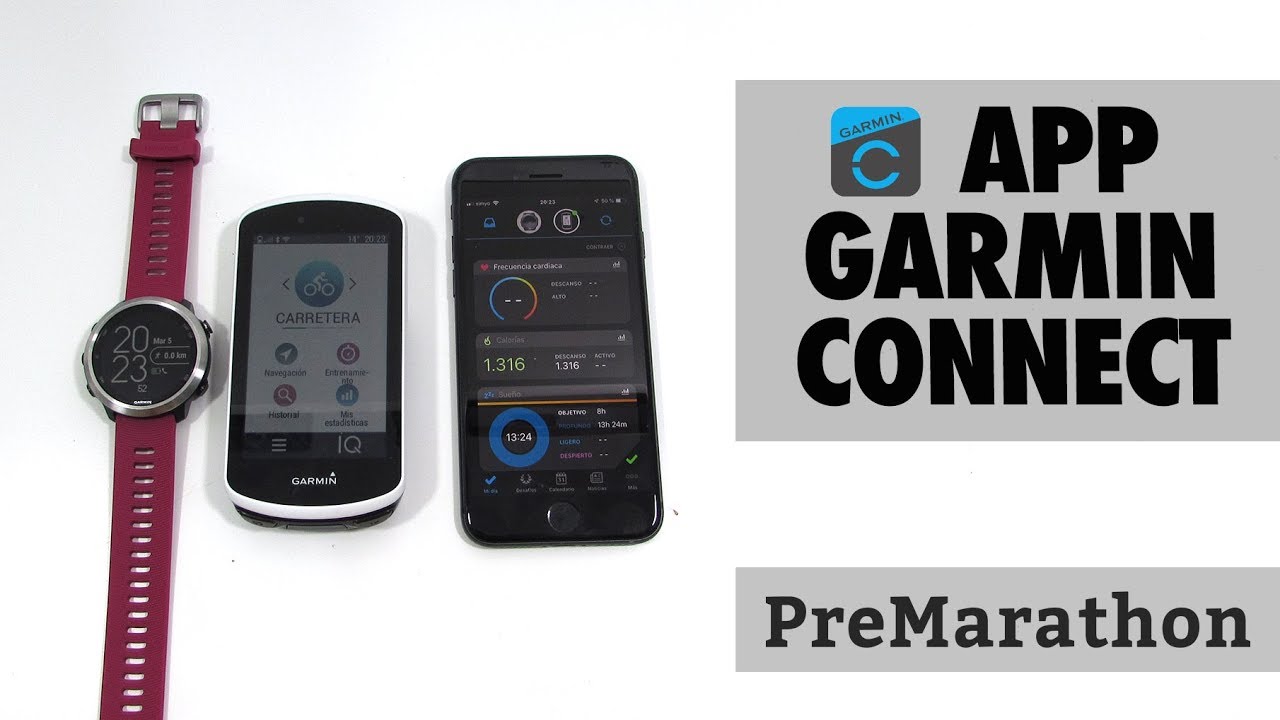
Una vez vinculado, puedes personalizar cientos de ajustes sin tocar el dispositivo. Desde la app, pulsa la imagen de tu dispositivo → Configuración del dispositivo.
| Categoría | Qué puedes modificar |
|---|---|
| Perfil de usuario | Nombre, peso, altura, zona horaria, idioma del dispositivo |
| Notificaciones | Llamadas, mensajes, alertas de apps específicas |
| Zonas de FC y potencia | Personalizar rangos por deporte (ciclismo, carrera, natación) |
| Sensores y accesorios | Emparejar potenciómetros, cadencia, velocidad, radar Varia |
| Garmin Pay | Añadir tarjetas para pagos sin contacto en ruta |
| Conectividad | Wi-Fi del hogar, LiveTrack, sincronización automática |
| Privacidad | Visibilidad de actividades, zonas de privacidad (casa, trabajo) |
💡 Truco importante: después de modificar cualquier ajuste, sal del menú y pulsa Sincronizar. Los cambios no se aplican al dispositivo hasta que se completa la sincronización. Con el Wi-Fi de casa configurado en el dispositivo, la sincronización ocurre automáticamente cada vez que llegas a casa.
Configuración específica para ciclismo: lo que más importa
Zonas de potencia
Ve a Rendimiento → Zonas de entrenamiento → Potencia en ciclismo. Introduce tu FTP actual para que las zonas se calculen automáticamente. Si no lo sabes, puedes hacerlo con un test FTP desde la propia plataforma. Actualízalas cada 6-8 semanas conforme mejoras.
Zonas de frecuencia cardíaca para ciclismo
En Rendimiento → Zonas de entrenamiento → Frecuencia cardíaca puedes crear perfiles independientes por deporte. Las zonas de ciclismo deben ser diferentes a las de carrera — el umbral cardíaco en bici suele ser 5-10 ppm más bajo.
Sincronización con Strava
Ve a Más → Aplicaciones conectadas → Strava y autoriza el acceso. A partir de ese momento, cada actividad se sube automáticamente a Strava al terminar y sincronizar. Si quieres entender mejor tus datos en Strava, revisa nuestra guía para interpretar los datos de entrenamiento en Strava.
También en merkabici
Cómo leer tu entrenamiento en Strava
Ver artículo completo
Interpreta correctamente cada métrica que te ofrece la app.
Campos de datos en el ciclocomputador Edge
Desde Configuración del dispositivo → Perfiles de actividad → Ciclismo → Pantallas de datos puedes personalizar qué métricas aparecen en cada página del Edge. Para ciclismo de rendimiento, las páginas más útiles son: potencia normalizada + vatios actuales + cadencia (página 1), frecuencia cardíaca + zonas + tiempo en zona (página 2), y navegación (página 3).
Conectar el potenciómetro y sensores ANT+
En Configuración del dispositivo → Sensores y accesorios → Añadir sensor. El ciclocomputador buscará sensores ANT+ cercanos. Para un potenciómetro, enciéndelo pedaleando suavemente antes de buscar. Una vez emparejado, haz siempre una calibración estática antes de salir.
ClimbPro y navegación de puertos
En Configuración del dispositivo → Navegación → ClimbPro. Actívalo para ver el perfil altimétrico de cada puerto durante la subida, con el desnivel restante y la pendiente media. Imprescindible para rutas con varios puertos.
Conectar Garmin Connect IQ: apps y campos de datos extra
Garmin Connect IQ es la tienda de aplicaciones para dispositivos Garmin. Desde ella puedes instalar campos de datos personalizados, relojes de cara y widgets adicionales. Para acceder: Más → Connect IQ Store.
Las apps más útiles para ciclismo son la integración con TrainingPeaks para recibir sesiones estructuradas directamente en el Edge, el campo de datos de temperatura exterior, y los widgets de pronóstico meteorológico para planificar salidas. También puedes ampliar las funciones de tu Garmin Connect IQ con apps de terceros.
También en merkabici
Entrenamientos con IA para ciclistas
Ver guía completa
Cómo integrar plataformas de entrenamiento con IA con tu Garmin Connect.
Sincronización con Garmin Express: cuándo usarlo
La app móvil cubre el 95% de las necesidades diarias, pero Garmin Express (la versión de escritorio) es imprescindible para actualizar el firmware del dispositivo y para transferir rutas y mapas desde el ordenador.
1
Descarga Garmin Express en garmin.com/express
Disponible para Windows y macOS.
2
Conecta el dispositivo por USB
Garmin Express lo detectará automáticamente y comprobará si hay actualizaciones disponibles.
3
Instala las actualizaciones de firmware
Las actualizaciones mejoran la estabilidad, añaden funciones y corrigen errores. Hazlo siempre antes de una salida importante.
Web oficial
Descarga Garmin Express
Ver en garmin.com →
Para actualizar firmware y transferir mapas por USB.
Solución de problemas más comunes
| Problema | Causa habitual | Solución |
|---|---|---|
| No sincroniza con el móvil | Bluetooth desactivado o interferencias | Reinicia ambos dispositivos y vuelve a activar Bluetooth. Si persiste, desvincula y vuelve a emparejar |
| Las actividades no suben a Strava | Token de autorización caducado | Ve a Aplicaciones conectadas → Strava → Desconectar → Volver a conectar |
| El Edge no detecta el potenciómetro | El sensor no está activo o hay interferencias ANT+ | Pedalea para activar el potenciómetro antes de buscar. Aléjate de otros dispositivos ANT+ |
| Notificaciones no aparecen | Permisos de la app desactivados en el móvil | Ajustes del móvil → Aplicaciones → Garmin Connect → Permisos → Notificaciones: activar |
| El firmware no se actualiza | Actualización solo disponible por Wi-Fi o USB | Conecta el dispositivo a la red Wi-Fi del hogar o usa Garmin Express por USB |
| Apps Connect IQ no se instalan | Sin espacio de almacenamiento | Elimina apps o campos de datos que no uses antes de instalar nuevas |
| ClimbPro no muestra los puertos | Ruta no cargada o función desactivada | Carga la ruta antes de salir y verifica que ClimbPro está activo en configuración de navegación |
Trucos avanzados para sacar más partido a Garmin Connect
Configura el Wi-Fi del hogar en el dispositivo. Con Wi-Fi activo, el ciclocomputador o reloj sincroniza automáticamente al llegar a casa sin necesidad de abrir la app. También descarga actualizaciones de mapas y firmware por la noche. Está en Configuración del dispositivo → Conectividad → Wi-Fi.
Usa LiveTrack en salidas largas. En Más → LiveTrack puedes configurar que la app envíe tu posición en tiempo real a contactos de confianza durante la actividad. Útil para rutas largas en solitario o en montaña.
Activa el Body Battery. Esta métrica de recuperación, combinada con el estado HRV, te ayuda a decidir si el día toca entrenar fuerte o aflojar. Es especialmente útil si usas alguna plataforma de entrenamiento con IA que integre datos de recuperación.
Crea entrenamientos estructurados y envíalos al Edge. En Entrenamiento → Entrenamientos → Crear puedes diseñar sesiones con intervalos por potencia o frecuencia cardíaca y enviarlas directamente al ciclocomputador. El Edge te guiará durante la sesión indicando cuándo cambiar de zona.
📌 Resumen: la configuración mínima para ciclistas. Si solo vas a hacer una cosa hoy: completa el perfil de usuario, introduce tu FTP en las zonas de potencia y conecta Strava. Con eso, Garmin Connect ya está trabajando para ti. El resto —ClimbPro, campos de datos personalizados, Connect IQ— lo puedes ir añadiendo a medida que lo necesites.
Preguntas frecuentes
¿Cómo configuro las zonas de potencia en Garmin Connect para ciclismo?
Ve a Rendimiento → Zonas de entrenamiento → Potencia en ciclismo e introduce tu FTP actual. Garmin Connect calculará automáticamente las 7 zonas de potencia estándar. Si no conoces tu FTP, puedes estimarlo con un test FTP desde la plataforma o desde el propio ciclocomputador Edge.
¿Cómo sincronizar Garmin Connect con Strava automáticamente?
En la app ve a Más → Aplicaciones conectadas → Strava y autoriza el acceso. Desde ese momento cada actividad que sincronices con Garmin Connect se sube automáticamente a Strava. Si deja de funcionar, desconecta y vuelve a conectar la integración para renovar el token de acceso.
¿Puedo usar Garmin Connect sin internet?
Sí. El dispositivo almacena las actividades localmente y las sincroniza cuando recupera la conexión. La app funciona en modo offline para consultar el historial de actividades ya descargadas, pero no puede sincronizar ni acceder a funciones online como LiveTrack o actualizaciones de mapas.
¿Cómo conectar un potenciómetro al Garmin Edge desde la app?
Ve a Configuración del dispositivo → Sensores y accesorios → Añadir sensor → Potenciómetro. Pedalea suavemente para activar el sensor antes de iniciar la búsqueda. Una vez detectado, emparéjalo y realiza una calibración estática (crank a las 6 en punto, reloj a 0) antes de cada salida para asegurar la precisión.
¿Qué diferencia hay entre Garmin Connect y Garmin Express?
Garmin Connect es la app móvil (y web) para gestionar actividades, configurar el dispositivo y analizar datos de entrenamiento. Garmin Express es la aplicación de escritorio (Windows/Mac) que se usa principalmente para actualizar el firmware del dispositivo y transferir mapas y rutas por USB. Para el uso diario, Garmin Connect es suficiente. Garmin Express solo es necesario para actualizaciones de mapas o cuando la sincronización por Bluetooth falla.
¿Cómo restablecer Garmin Connect si deja de funcionar?
Cierra la app completamente, reinicia el teléfono y vuelve a abrirla. Si el problema persiste, desinstala y reinstala la app — los datos están en la nube y no se pierden. Para problemas de sincronización con el dispositivo, desvincula el dispositivo desde Más → Dispositivos Garmin, reinicia el dispositivo y vuelve a emparejarlo.
Sigue explorando con merkabici
Más guías de configuración y entrenamiento
Ver sección entrenamiento
Saca el máximo partido a tu Garmin y a tus datos de entrenamiento.
Mondraker Arid Carbon Unlimited Faultline: 47 Cuadros Pintados a Mano
Cómo Saber si un Casco de Ciclismo es Seguro: Guía Completa
Garmin Venu X1: el smartwatch que los ciclistas llevaban esperando
¿El Rodillo es Aburrido? Cómo Hacer Divertido el Entrenamiento Indoor
Por Qué Pedalear Mejora tu Memoria: lo que Revela un Nuevo Estudio
Pogačar Vuelve a Pedalear en MyWhoosh con la Vista en 2027
ENTRADAS RELACIONADAS