Cómo configurar Garmin Connect

Cómo configurar Garmin Connect es la pregunta que muchos usuarios de relojes y dispositivos Garmin se hacen cuando quieren sacar el máximo rendimiento a su equipo. En este artículo descubrirás paso a paso todo lo necesario para crear tu cuenta, enlazar tu dispositivo, personalizar los ajustes y solucionar los problemas más habituales. Además, incluiremos trucos avanzados, como la instalación de aplicaciones Connect IQ y la sincronización con Garmin Express. Todo está basado en la documentación oficial de Garmin y en guías actualizadas de la comunidad. ¡Empecemos!
Primeros pasos: requisitos y descarga de la app
Antes de sumergirte en la configuración, asegúrate de cumplir con los requisitos básicos:
| Requisito | Detalle |
|---|---|
| Teléfono inteligente | Android 8 o superior, iOS 13 o superior. |
| Conexión a Internet | Wi-Fi o datos móviles para descargar la aplicación y sincronizar datos. |
| Bluetooth | Activado y sin interferencias con otros dispositivos. |
| Cuenta Garmin | Necesaria para almacenar tus actividades y ajustes. |
Descarga la aplicación Garmin Connect desde la Google Play Store o la App Store. La aplicación está disponible en varios idiomas, incluido el español europeo. (Conexión Garmin)
Crear tu cuenta Garmin: registro y verificación
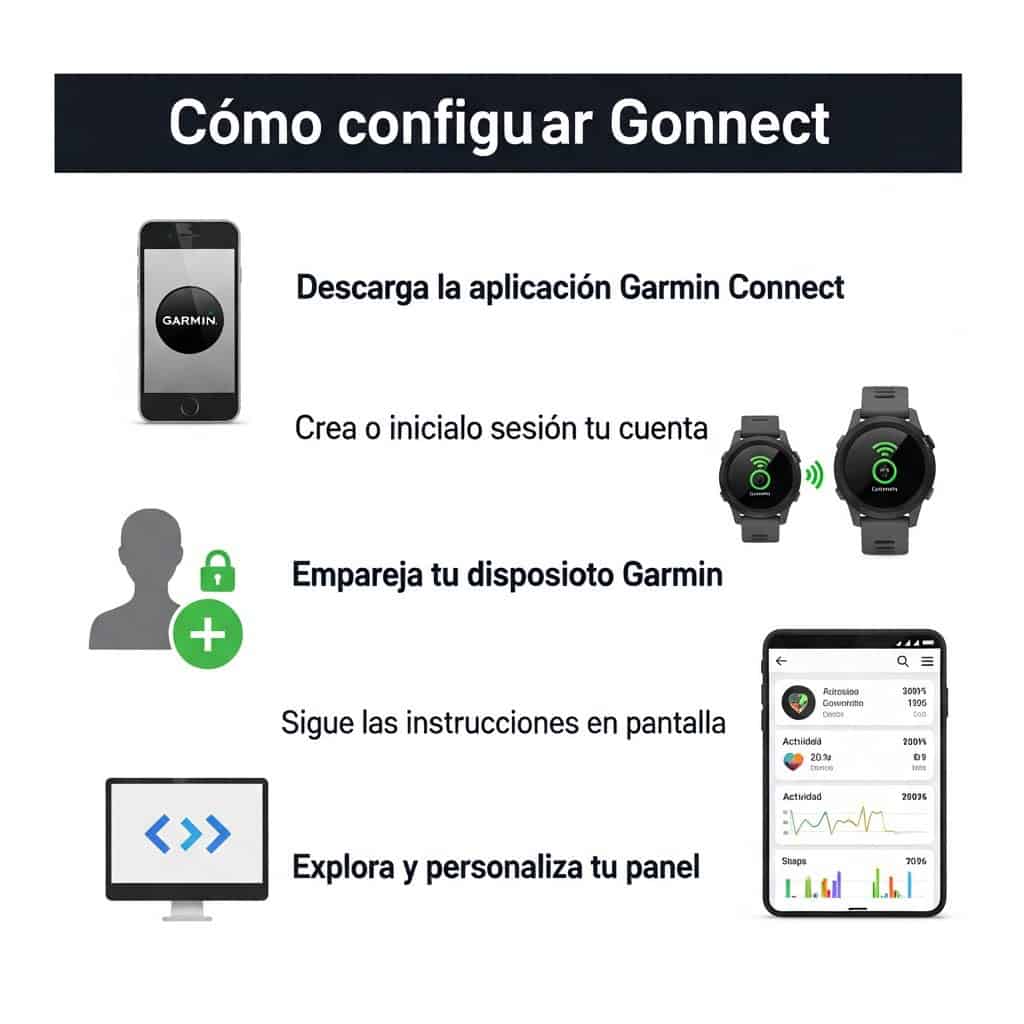
- Abra la aplicación y presione Crear cuenta .
- Introduce nombre , correo electrónico y contraseña .
- Acepta los términos de uso y la política de privacidad .
- Recibirás un correo de verificación ; haz clic en el enlace para activar la cuenta.
Una vez verificada, podrás acceder al panel de usuario donde se gestionan todos tus datos y dispositivos.
Vincular tu dispositivo Garmin al móvil
Paso a paso para la mayoría de los relojes (vívosmart, Forerunner, Fenix, etc.)
- Enciende el dispositivo y colócalo cerca del teléfono.
- Abre Garmin Connect , toca Más (icono de tres puntos) y selecciona Dispositivos Garmin .
- Pulsa Añadir dispositivo y elige el modelo de tu reloj de la lista.
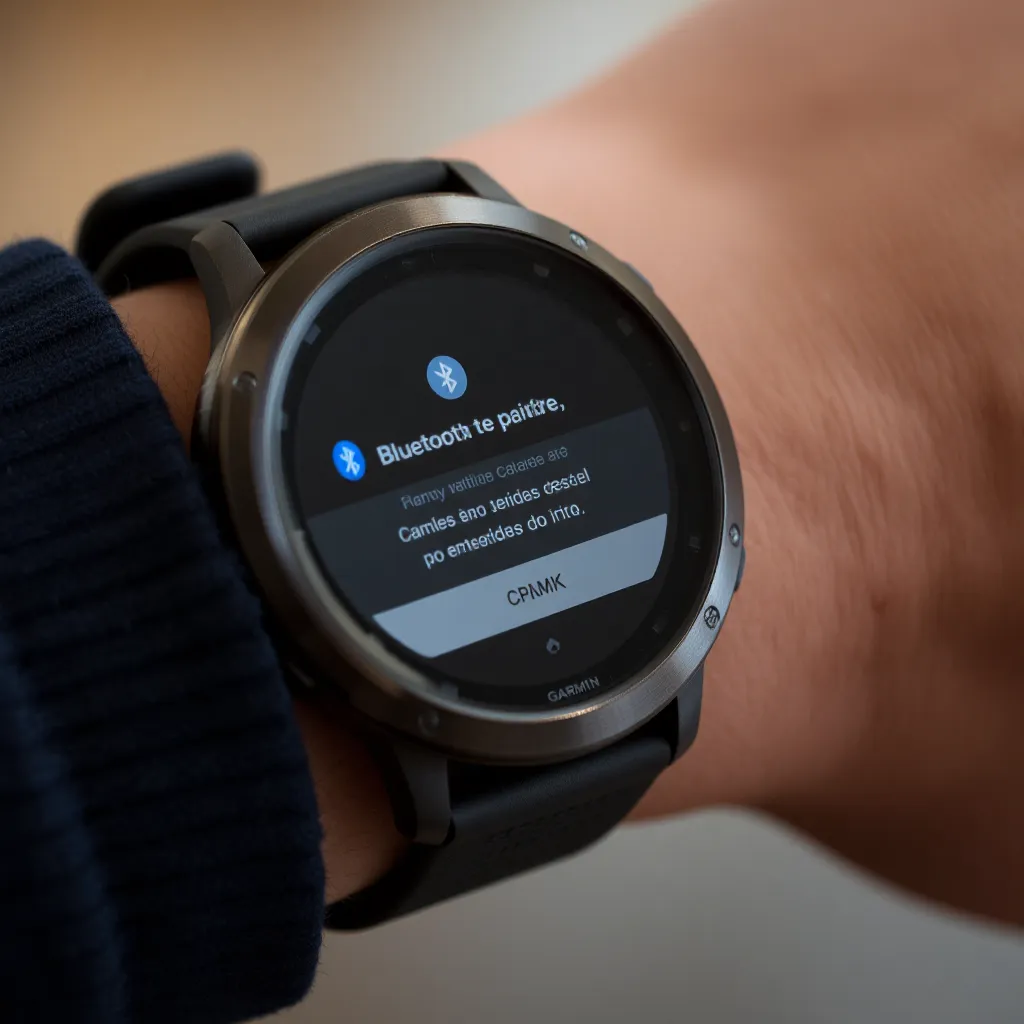
- Sigue las instrucciones en pantalla: la aplicación mostrará un código de emparejamiento que deberás confirmar en el reloj.
- Cuando el proceso finalice, aparecerá un mensaje de “Vinculado con éxito” .
Este emparejamiento permite que los datos se sincronicen automáticamente cada vez que abras la aplicación.
Configuración del dispositivo desde Garmin Connect
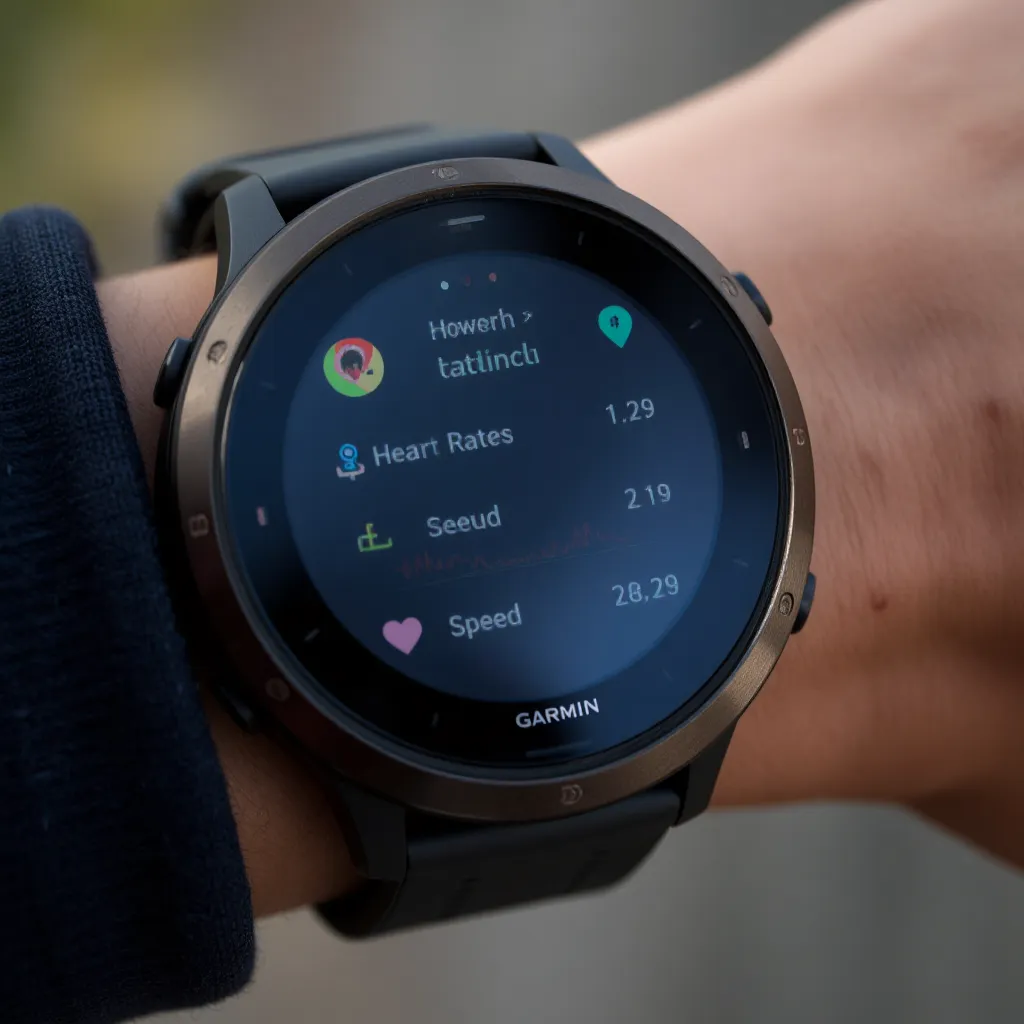
Una vez vinculado, puedes personalizar cientos de ajustes sin tocar el reloj. Desde la aplicación, selecciona la imagen del dispositivo y pulsa Configuración del dispositivo . (Configuración de Garmin Connect)
Principales categorías de ajustes
| Categoría | Qué puedes modificar |
|---|---|
| Perfil | Nombre, edad, peso, altura, zona horaria. |
| Notificaciones | Llamadas, mensajes, alertas de aplicaciones. |
| Zonas de frecuencia cardíaca | Personalizar rangos de entrenamiento. |
| Garmin Pay | Añadir tarjetas y configurar pagos sin contacto. |
| Sensores y accesorios | Emparejar sensores de cadencia, potencia, etc. |
| Privacidad | Controlar quién ve tus actividades y datos. |
| Conectividad | Wi-Fi, Bluetooth, LiveTrack y sincronización automática. |
Después de modificar cualquier opción, sal del menú y pulsa Sincronizar para que los cambios se apliquen al reloj.
Ajustes de notificaciones y alertas inteligentes
Las notificaciones son una de las funcionalidades más apreciadas por los usuarios. Para configurarlas:
- En la aplicación, ingresa a Configuración del dispositivo > Notificaciones .
- Activa o desactiva cada tipo de alerta (llamadas, mensajes, correos, apps).
- Selecciona la vibración y el tono que prefieres.
- Si deseas recibir notificaciones de aplicaciones específicas (Strava, MyFitnessPal, etc.), actívalas en Aplicaciones conectadas dentro de Más > Configuración > Aplicaciones .
Recuerda que la sincronización de notificaciones depende de que la aplicación esté abierta o en segundo plano. (Sincronizar datos con la aplicación Garmin Connect)
Configuración de la privacidad: quién ve tus actividades
La privacidad es fundamental, especialmente si compartes tus entrenamientos en redes sociales. Garmin permite establecer la visibilidad a nivel global o por actividad.
Cambiar la privacidad global
- En la aplicación, ve a Más > Configuración > Perfil y Privacidad .
- Selecciona Privacidad de la cuenta y elige entre Público , Amigos o Privado .
- Puedes ocultar la ubicación exacta creando Zonas de privacidad (hogar, trabajo). (Comprensión de las zonas de privacidad en Garmin Connect)
Ajustar la privacidad de una actividad individual
- Abre la actividad en la app.
- Pulse el icono del candado en la esquina superior derecha.
- Selecciona Público , Amigos o Privado . La opción se guarda automáticamente. (Configuraciones de privacidad para actividades individuales)
Instalar aplicaciones y campos de datos con Connect IQ
Garmin ofrece una tienda propia, Connect IQ Store , donde puedes descargar relojes‑cara, pantallas de datos, widgets y más. Para instalar:
- Abre Garmin Connect , pulsa Más > Connect IQ Store .
- Navega por categorías o busca una aplicación concreta (por ejemplo, Strava Live , Weather ).
- Pulsa Descargar y acepta los términos.
- Cuando finalice la descarga, el nuevo contenido aparecerá en el menú del reloj. (Cómo instalar contenido de Connect IQ mediante la aplicación Garmin Connect)
Consejos para elegir aplicaciones útiles
- Campos de datos de carrera : velocidad, cadencia, distancia.
- Widgets de clima : ideales para actividades al aire libre.
- Aplicaciones de entrenamiento : Zwift, TrainingPeaks, MyFitnessPal.
Recuerda que algunas aplicaciones pueden requerir permisos adicionales (acceso a la ubicación, sensores). (Revise que el dispositivo Garmin no recibe notificaciones inteligentes del teléfono)
Sincronizar con Garmin Express en el ordenador
Aunque la mayoría de usuarios confían en la sincronización móvil, Garmin Express es útil para:
- Actualizar el firmware del reloj.
- Transferir entrenamientos y aviones desde la web.
- Realizar copias de seguridad de la configuración.
Instalación paso a paso
- Conecte el dispositivo al ordenador mediante el cable USB.
- Visita www.garmin.com/express y descarga la aplicación para Windows o macOS.
- Instala Garmin Express y, al abrirla, selecciona Añadir dispositivo .
- Sigue las instrucciones en pantalla para completar el registro. (Usando Garmin Connect en su computadora)
Una vez configurada, la aplicación comprobará automáticamente si hay actualizaciones y te permitirá sincronizar los datos con tu cuenta en línea.
Sincronización manual y automática: cuándo y cómo
Sincronización automática
- Cada vez que abras la aplicación Garmin Connect , el reloj intentará sincronizar los datos más recientes.
- Además, el dispositivo realiza sincronizaciones periódicas en un segundo plano mientras está cerca del teléfono.
Manual de sincronización
Si deseas forzar la actualización:
- Acerca del reloj al teléfono.
- Abre la aplicación Garmin Connect.
- Pulsa el icono del menú (tres líneas) y selecciona Sincronizar .
- Espera a que aparezca el mensaje Sincronización completada .
Este método es útil cuando cambias ajustes críticos, como la zona horaria o la privacidad. (Sincronizar tus datos con la aplicación Garmin Connect)
Funcionalidades avanzadas: LiveTrack, Body Battery y más
LiveTrack: comparte tu ubicación en tiempo real
LiveTrack permite que amigos o familiares sigan tu ruta mientras entrenas. Para activarlo:
- En la aplicación, ingresa en Más > LiveTrack .
- Activa Compartir mi ubicación y elige los contactos que recibirán el enlace.
- Durante la actividad, la aplicación enviará actualizaciones de posición cada pocos minutos. (Soporte Garmin | Aplicación Garmin Connect™ | Configuración de LiveTrack)
Body Battery: gestión de energía
Body Battery muestra una puntuación de energía disponible basada en sueño, estrés y actividad. Puedes habilitarla en Configuración del dispositivo > Sensores > Body Battery .
Solución de problemas más comunes
| Problema | Causa habitual | Solución rápida |
|---|---|---|
| No sincroniza | Bluetooth desactivado o interferencias. | Reinicia el teléfono y el reloj; Vuelve a activar Bluetooth. |
| Notificaciones no aparecen | Permisos de la aplicación desactivados. | Ve a Ajustes > Aplicaciones > Garmin Connect > Permisos y habilita Notificaciones . |
| El reloj se queda bloqueado | Firmware desactualizado o error de software. | Conecte a Garmin Express y actualice el firmware. |
| Privacidad expuesta | Configuración global en “Público”. | Cambia a “Privado” o crea zonas de privacidad. |
| Apps Connect IQ no se instalan | Falta de espacio de almacenamiento. | Elimina aplicaciones o campos de datos innecesarios antes de descargar nuevas. |
Para problemas más complejos, consulta la sección de asistencia de Garmin o los foros oficiales. (Mi Dispositivo No Sincroniza Datos a la Aplicación Garmin Connect)
Consejos de expertos para una configuración óptima
- Mantén la aplicación actualizada : Cada nueva versión trae correcciones de errores y nuevas funciones.
- Usa Wi‑Fi en casa : La sincronización de actualizaciones de firmware es más rápida y estable vía Wi‑Fi que por datos móviles.
- Revisa la zona horaria : Si viajas frecuentemente, activa la opción “Actualizar zona horaria automáticamente” para evitar desfases en los registros de actividad.
- Crea perfiles de entrenamiento : En la web de Garmin Connect, bajo Entrenamiento > Aviones , puedes crear rutinas personalizadas que se sincronizarán directamente al reloj.
- Aprovecha las métricas avanzadas : Funciones como VO₂ max , Training Effect y Recovery Time aparecen automáticamente una vez que el reloj está bien calibrado y sincronizado.
Preguntas frecuentes (FAQ)
¿Puedo usar Garmin Connect sin conexión a Internet?
Sí, el reloj almacena tus actividades fuera de línea y las sincroniza cuando el teléfono recupera la conexión.
¿Cómo restablezco la configuración de fábrica del reloj?
En la aplicación, vaya a Configuración del dispositivo > Sistema > Restaurar y restablecer > Copias de seguridad del dispositivo y elija la opción Restaurar valores de fábrica . (Restaurar la configuración y los datos desde Garmin Connect)
¿Qué hago si la aplicación se bloquea al intentar sincronizar?
Cierra la aplicación completamente (forzar la salida), reinicia el teléfono y vuelve a abrir Garmin Connect. Si persiste, desinstala y reinstala la aplicación.
¿Puedo compartir mis actividades en redes sociales sin crear una cuenta pública?
Sí, puedes publicar actividades individualmente como “Públicas” mientras mantienes tu cuenta global como Privada .
¿Cómo conectar sensores externos (cadencia, potencia) al reloj?
En la aplicación, ingresa a Configuración del dispositivo > Sensores y accesorios , activa Buscar sensores y selecciona el que deseas emparejar.
¿Garmin Connect funciona con Apple Watch?
No directamente; Sin embargo, puedes usar aplicaciones de terceros como Health Sync para transferir datos entre Apple Health y Garmin Connect. (¿Qué aplicación puede enviar datos a Garmin Connect?)
¿Hay un límite de actividades que puedo sincronizar?
Garmin Connect no impone un límite estricto, pero la enorme carga de datos (más de 10 000 actividades) puede ralentizar la plataforma.
¿Listo para comenzar? Descarga la aplicación, crea tu cuenta y sigue la guía paso a paso para que tu reloj Garmin se convierta en el mejor aliado de tu día a día.
Este artículo se ha elaborado a partir de la información oficial de Garmin y fuentes especializadas en tecnología deportiva, garantizando la confiabilidad y actualidad de los contenidos.
Si quieres conocer otros artículos parecidos a Cómo configurar Garmin Connect puedes visitar la categoría Entrenamiento.
Cómo calcular la altura del sillín de una bicicleta
Diferentes tipos de cámaras para bicicletas

Carlos Coloma presenta su nuevo fichaje Ulan Galinski

Scicon presenta las nuevas gafas de Tadej Pogacar

Tour Serranía Conquense: Ciclismo, Historia y Naturaleza en el Corazón de España
Porque los ciclistas utilizan la pulsera Whoop
ENTRADAS RELACIONADAS